先日、小規模企業共済へオンラインで申し込みをしました。 その後、中小機構から電話連絡があり、いくつかの確認と追加添付書類の提出について案内を受けました。
この記事では、その対応の詳細として、
・添付資料の再提出方法
・受信通知の正しいスクショの撮り方
・エラー時の対処法
など、1時間以上かけて対応したフローを共有します。
加入時の体験談はこちら▶︎
小規模企業共済に加入してみた!45分で完了した実際のオンライン申込み手順と注意点
電話での確認内容
まず確認されたのは、業務形態についてです。
デジタルコンテンツを請け負って制作しているのか、それともYouTuberとして一人で配信活動をしているのかという点でした。私は、後者の「個人でYouTubeチャンネルを運営・配信している」タイプです。
次に、不足していた書類について。申込時に、e-Taxでの確定申告書類は提出していましたが「受信通知」の提出が抜けていた件でした。
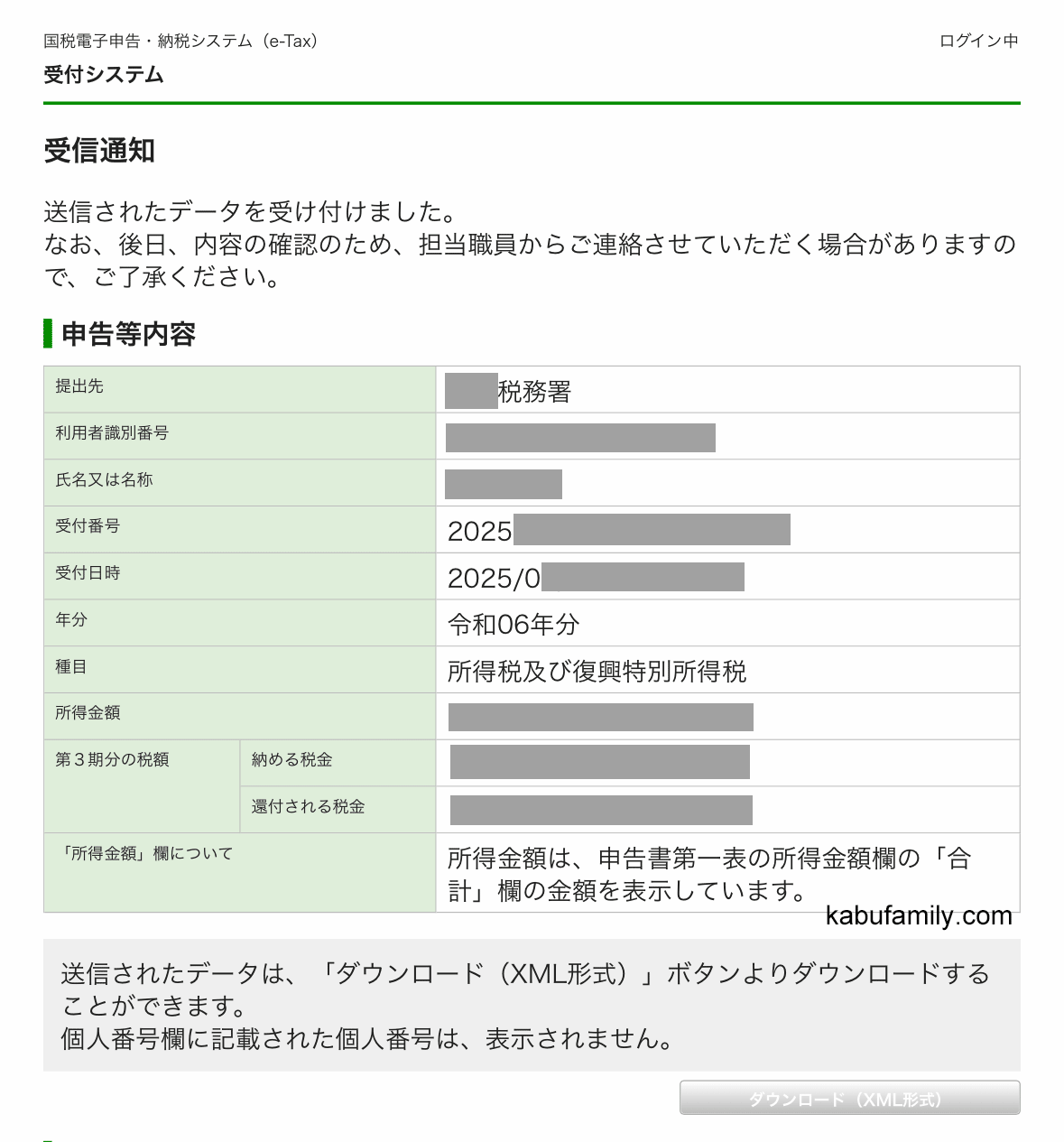
ちなみに、「受信通知」には2種類あります。
ひとつはe-Tax上の「メッセージボックス」にある受信通知。もうひとつはマイナポータル上で確認できるPDFの受信通知ですが、こちらは提出書類としては使えないため、間違えやすいのでご注意ください!

再提出するまでの流れ
ここからは、スマホで「受信通知」をスクショして、添付資料を再提出するまでの4つの手順を紹介します。
※ XML形式もダウンロードできますが、XML形式は提出書類としてアップロードできません。
小規模企業共済オンライン手続きポータル(契約保全) にてメールアドレスを登録します。
https://portal.e-shishobako.ne.jp/dp_apl/pw-usr/#/portal/ext/regist-mail-so?riyoCd=RGO0226000
※申し込み時に登録していますが、再添付するためにもう1度登録する必要があります。
[ 読み取り開始 ]をタップ
[ 読み取り開始 ]をタップ
□ 上記について確認しました。にチェックを入れて、[ 次へ ]をタップ
受付番号:【中小機構】オンライン申請受付完了メールに記載されている” S “から始まる番号
添付書類:e-Tax受信通知のスクリーンショット画像
・アップロードできるファイルの形式は、jpeg / jpg / gif / png / pdf
・ファイル名は、半角英数ハイフンのみ使用できます。
・アンダーバー「 _ 」を使うとエラーになりました。
NG例:shinseisho_2025.png(アンダーバー使用)
OK例:shinseisho-2025.png
最後に「 添付資料再提出完了 」の画面が表示され、無事に手続きが完了しました。
エラーが出た時の戻り方
ファイル形式やファイル名ルールに反していると、エラーポップアップが表示されます。
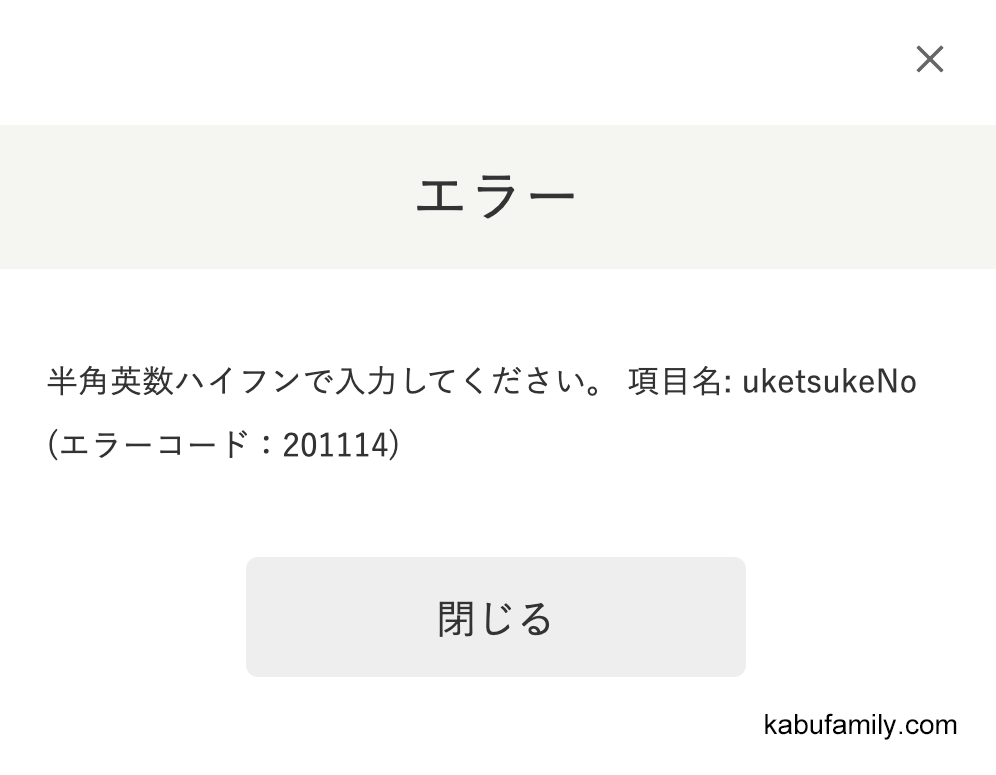
添付書類のエラーが出た時は、[ 戻る ]ボタンで「添付資料再提出➁」画面まで戻り、[ 添付資料再提出 ]をタップして、Step4の入力からやり直します。
もう1つの「 受信通知 」
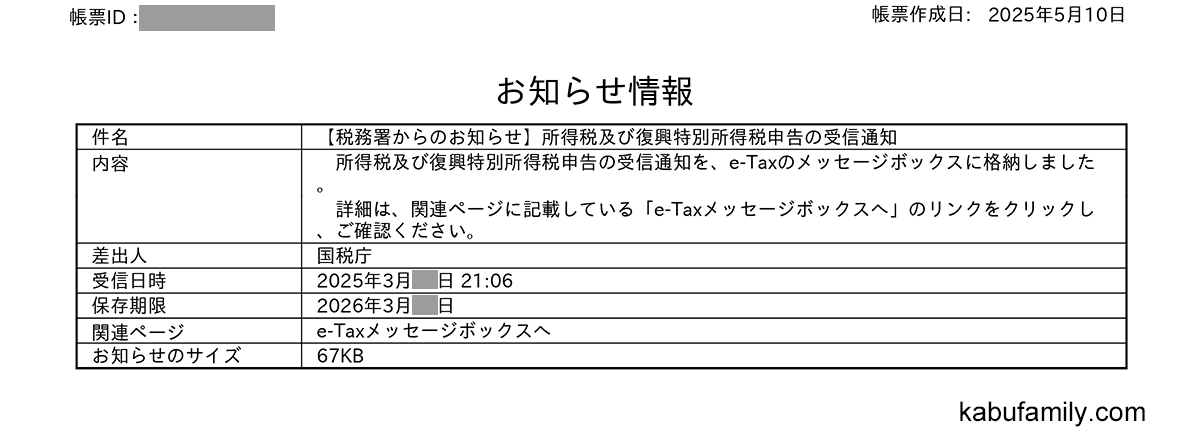
マイナポータルにログインして[ お知らせ ]をタップし、「【税務署からのお知らせ】所得税及び復興特別所得税申告の受信通知」を開いて [ ↓ダウンロード ] をタップすると、以下のようなPDFが表示されます。
このPDFはたしかに「 受信通知 」という名前ですが、e-Taxで確定申告した人が添付すべき書類ではないのでご注意を!
小規模企業共済からの電話で「 受信通知 」のことを言われても、手順も細かくてわかりにくいのが正直なところ。「 受信通知 」が2種類あるなんて知らなかった。(メールでの案内があればどれだけ助かるか…!)
今回はe-Tax・マイナポータルの確認から始まり、画像サイズ調整・ファイル名修正などを経て、1時間以上かかってやっと完了しました。
同じように困っている人の役に立てばと思って書きました。この記事が少しでも参考になれば幸いです☺️